
Tutorial 01: Schritt für Schritt zum ersten NC-Programm
Erstelle in diesem Einstiegstutorial eine einfache Gravur und lerne den grundlegenden Workflow von send2cnc kennen.
Das gezeigte Beispielprojekt kann ganz einfach über die Startoberfläche (Rubrik Beispiele) von send2cnc geöffnet werden.
 © send2cnc.com
 © send2cnc.com
Ein neues Projekt
Starte send2cnc und erstelle eine neue, leere Arbeitsumgebung, indem du auf Datei Neu klickst.
 © send2cnc.com
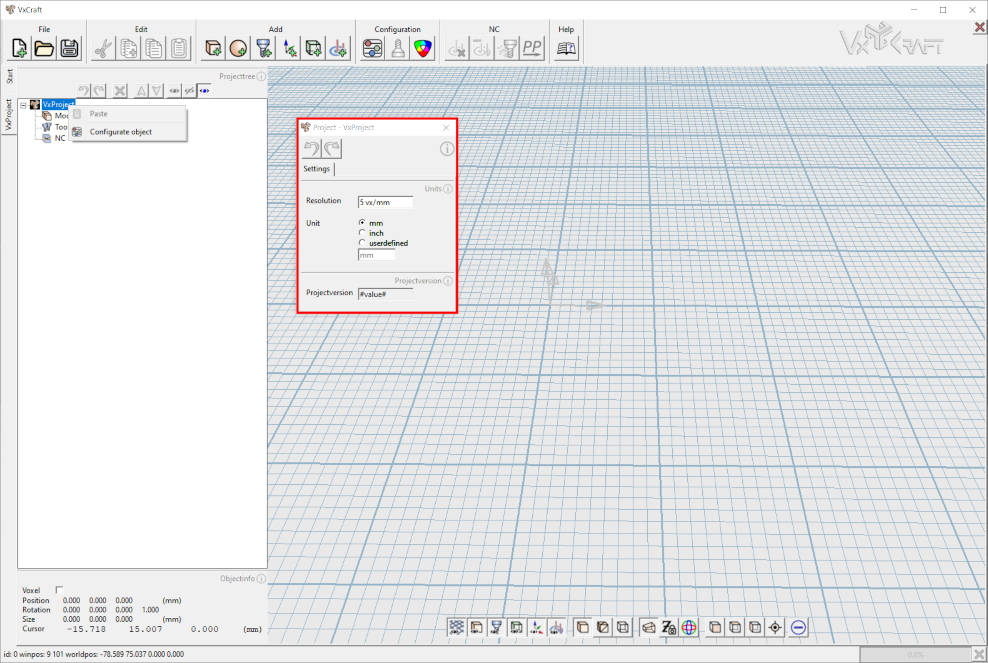
Auf der linken Seite der Programmoberfläche befindet sich der Projektbaum. Wir werden ihn Schritt für Schritt von oben nach unten durchgehen, was dem üblichen Workflow entspricht.
Wir beginnen mit den Einstellungen für das erste Element - das Projekt selbst. Mit einem Doppelklick auf das Element oder über das Kontextmenü öffnen wir die Einstellungen.
 © send2cnc.com
Hier wird die gewünschte Auflösung und die verwendete Einheit eingestellt. Das Arbeitsgitter wird entsprechend angepasst. Die sehr feinen Linien zeigen immer die Größe eines einzelnen Voxels an, die kleinste Dimension, die für die Berechnung verwendet wird. Details, die kleiner als ein Voxel sind, werden bei der Berechnung nicht berücksichtigt.
Die etwas stärkeren Linien zeigen unsere Auflösung, die im gezeigten Beispiel auf 5 s2/mm eingestellt wurde. Der Abstand entspricht immer einer Einheit, in unserem Fall einem Millimeter. Die dickeren Linien haben immer den zehnfachen Abstand unserer Einheit, also 10 Millimeter bzw. einen Zentimeter. So bekommen wir ein Gefühl für den Maßstab unseres Projektes.
Laden des Modells aus einer Grafik
 © send2cnc.com
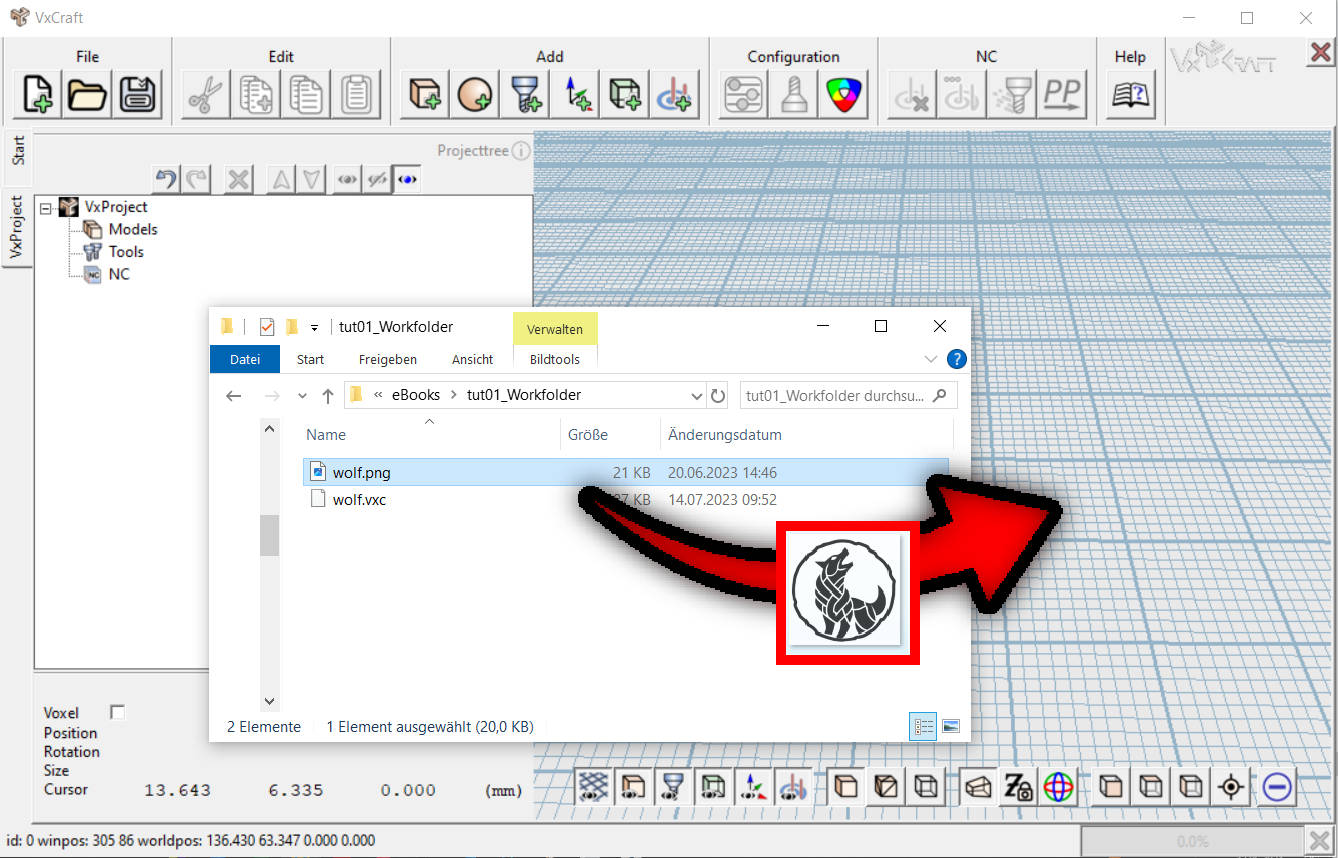
Als einfaches Beispiel wird nun eine Schwarz-Weiß-Illustration eines Logos geladen. Dazu gibt es zwei Möglichkeiten.
A.) Die Grafikdatei kann ganz einfach per "Drag and Drop" in das leere Projekt gezogen werden:
 © send2cnc.com
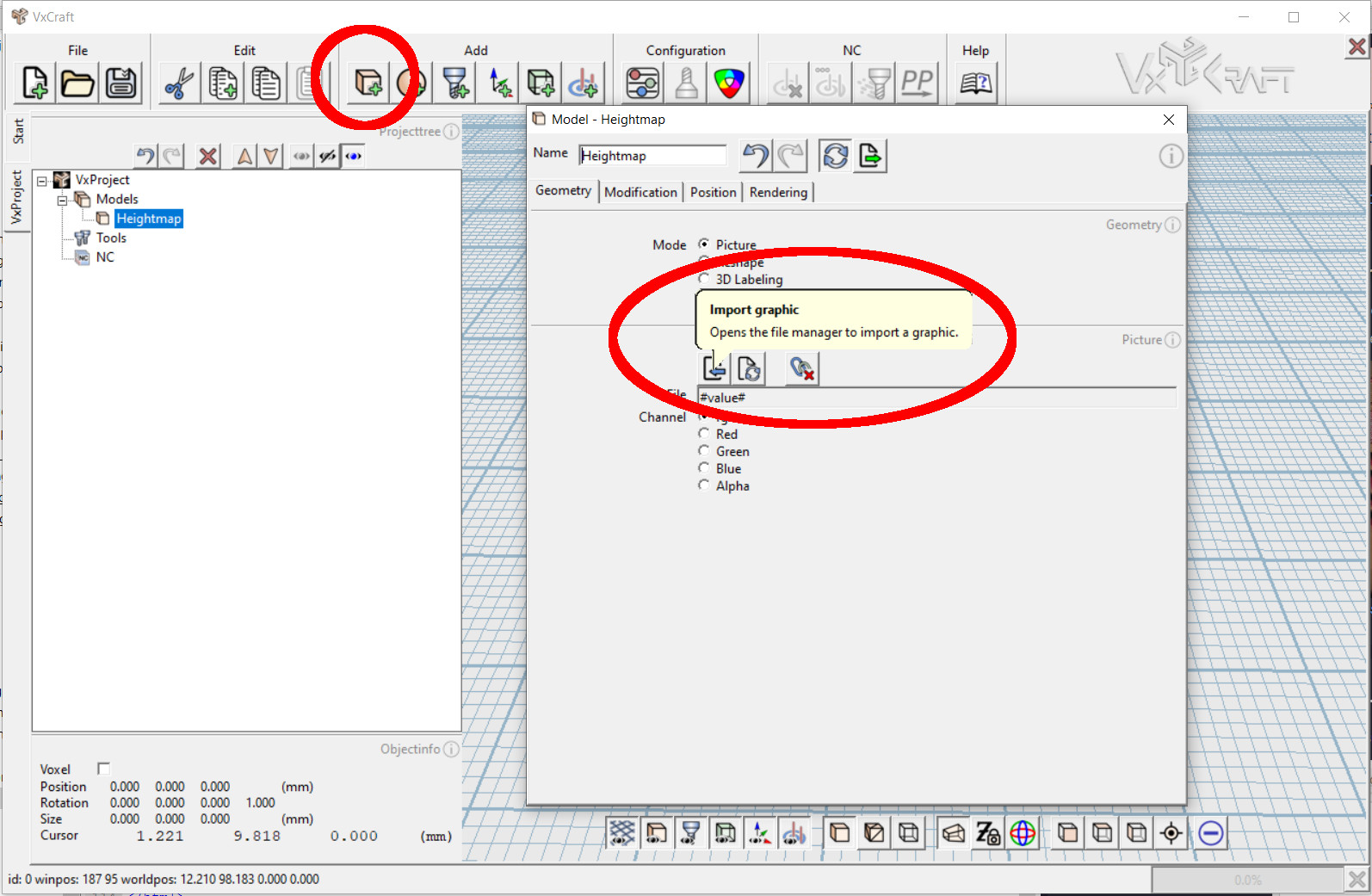
B.) Alternativ kann zunächst ein neues Heightmap-Modell erstellt und über dessen Geometrieeinstellungen eine Grafik geladen werden:
 © send2cnc.com
Skalierung des Modells
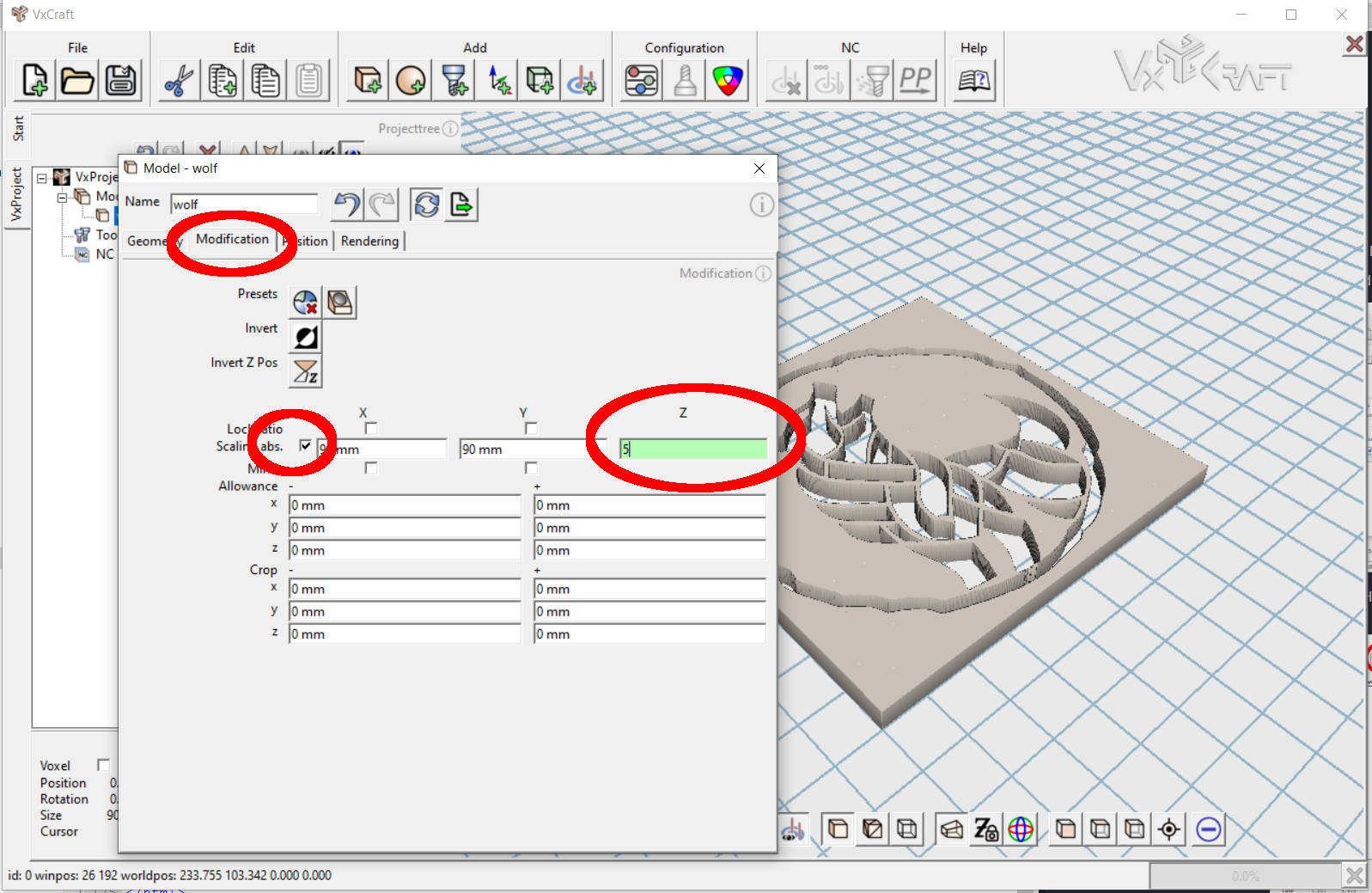
Im Reiter Modifikation der Modelleinstellungen kann das Modell skaliert, beschnitten, gespiegelt und invertiert werden. In unserem Beispiel skalieren wir unser Modell einfach in Z-Richtung auf ein absolutes Maß.
 © send2cnc.com
Ein Werkzeug anlegen
Der nächste Schritt ist die Erstellung eines neuen Werkzeugs. Ein neues Werkzeug kann unter dem Menüpunkt "Erstellen" angelegt werden.
In unserem Beispiel laden wir das Werkzeug nicht aus einer Vorlage, sondern erzeugen ein neues.
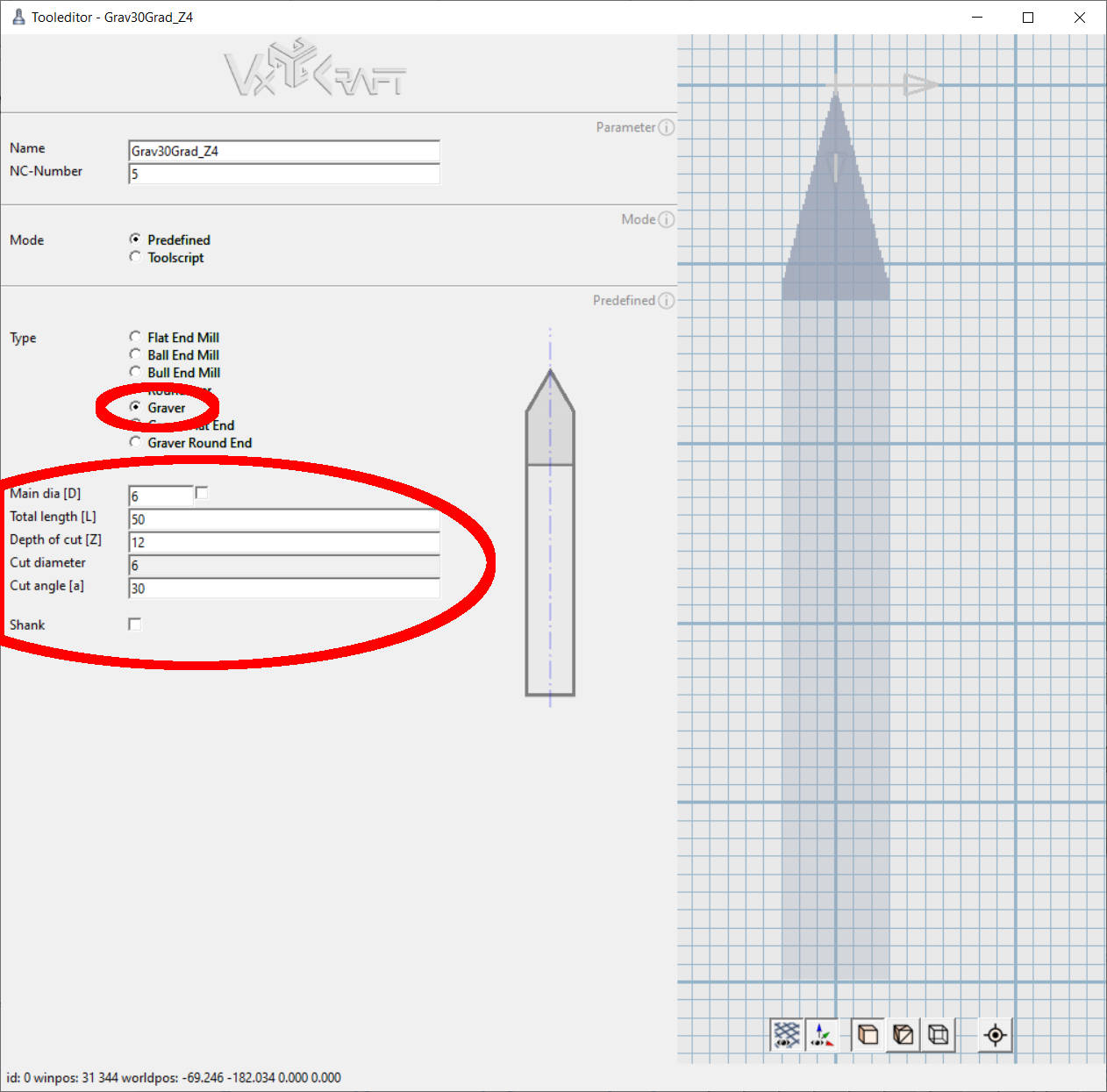
Beim Erzeugen des Werkzeugobjektes wird automatisch der Einstellungsdialog und der Werkzeug-Editor für das Objekt geöffnet. Diese Dialoge können später auch über das Kontextmenü des Objektes aufgerufen werden.
 © send2cnc.com
Im Werkzeugeditor geben wir die genauen Maße unseres Gravierfräsers ein und schließen den Werkzeugeditor.
Erstellung eines NC-Nullpunkts
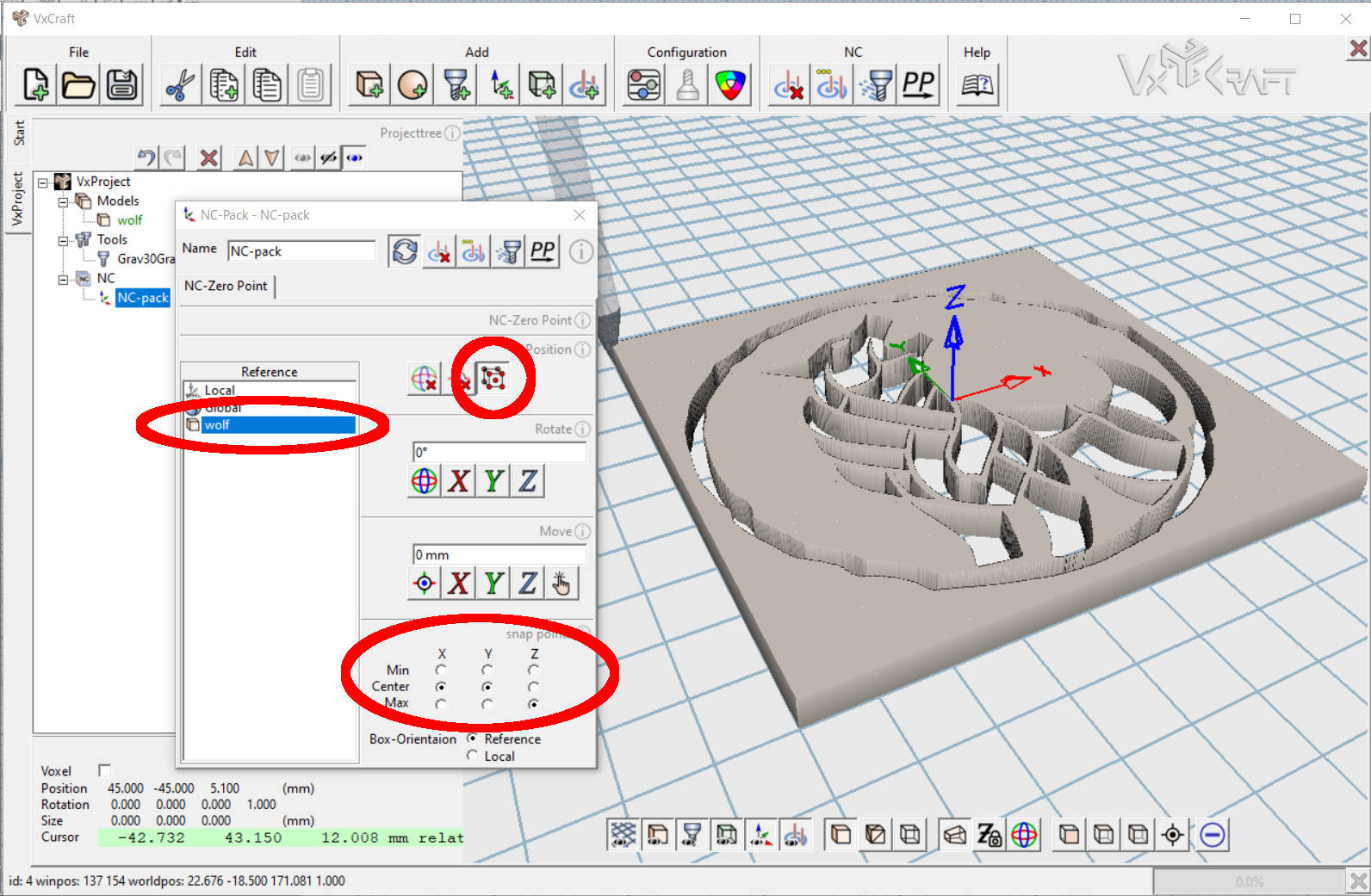
Das nächste zu erstellende Objekt ist ein NC-Nullpunkt. Es ist in der Projekthierarchie wie ein Ordner, der verschiedene für die Werkzeugberechnung relevante Objekte enthält und den CNC-Nullpunkt für die enthaltenen Jobs festlegt. Jeder Job im NC-Nullpunkt verwendet dessen Position als Nullpunkt und die Rotationsausrichtung.
 © send2cnc.com
In unserem Beispiel liegt der NC-Nullpunkt oben in der Mitte des Logos. Mit den im Bild gezeigten Einstellungen wird die Mitte automatisch berechnet.
Alternativ kann der NC-Nullpunkt mit den Positionierungseinstellungen verschoben, gedreht, zurückgesetzt oder per Mausklick gesetzt werden.
Erstellung eines Rohteils (optional)
Um send2cnc mitzuteilen, wie das Ausgangsmaterial aussieht, kann ein Rohteil erstellt werden. Dies ist nicht zwingend erforderlich, aber mit einem Rohteil ist send2cnc in der Lage, die Werkzeugwege kollisionsgeprüft zu erzeugen.
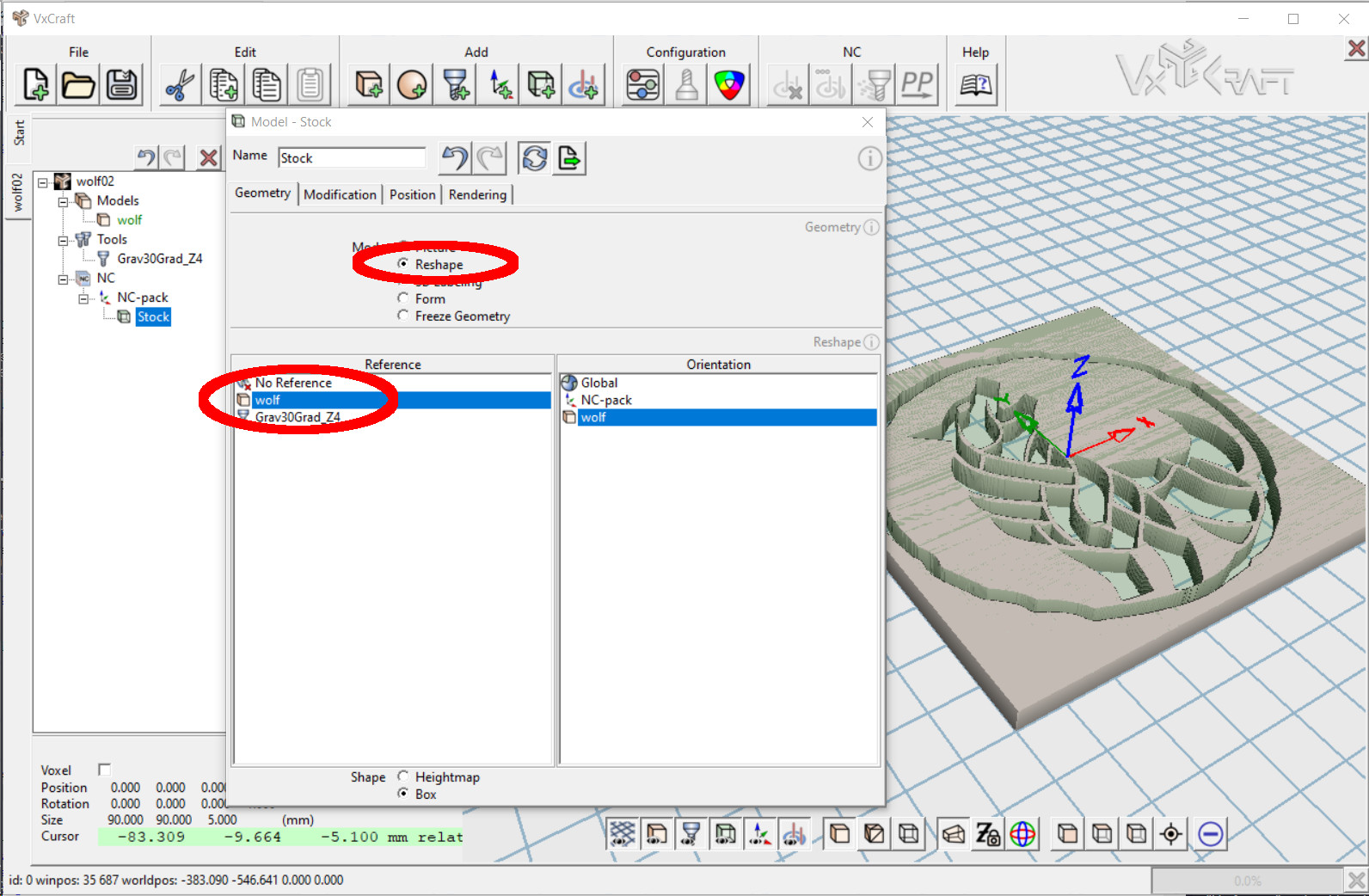
Wie bei den anderen Objekten erzeugen wir ein neues Rohteil über den Menüpunkt "Erzeugen". Das Rohteil ist im Grunde ein Heightmap-Objekt und auch der Einstellungsdialog ist identisch aufgebaut.
 © send2cnc.com
Im Gegensatz zu unserem Modell wählen wir für das Rohteil eine andere Methode zur Erzeugung der Geometrie. Wir wählen den Modus "Umformen" und wählen das Wolf-Logo als Referenz. Dadurch wird automatisch die Größe des Referenzmodells für das Rohteil verwendet. Im 3D-Fenster wird das Objekt grün/transparent dargestellt.
Der erste Werkzeugweg
Nun haben wir alle geometrischen Elemente definiert, die wir für die Erzeugung unseres Werkzeugweges benötigen und erzeugen ein neues Job-Objekt, das unsere Fräsparameter enthält.
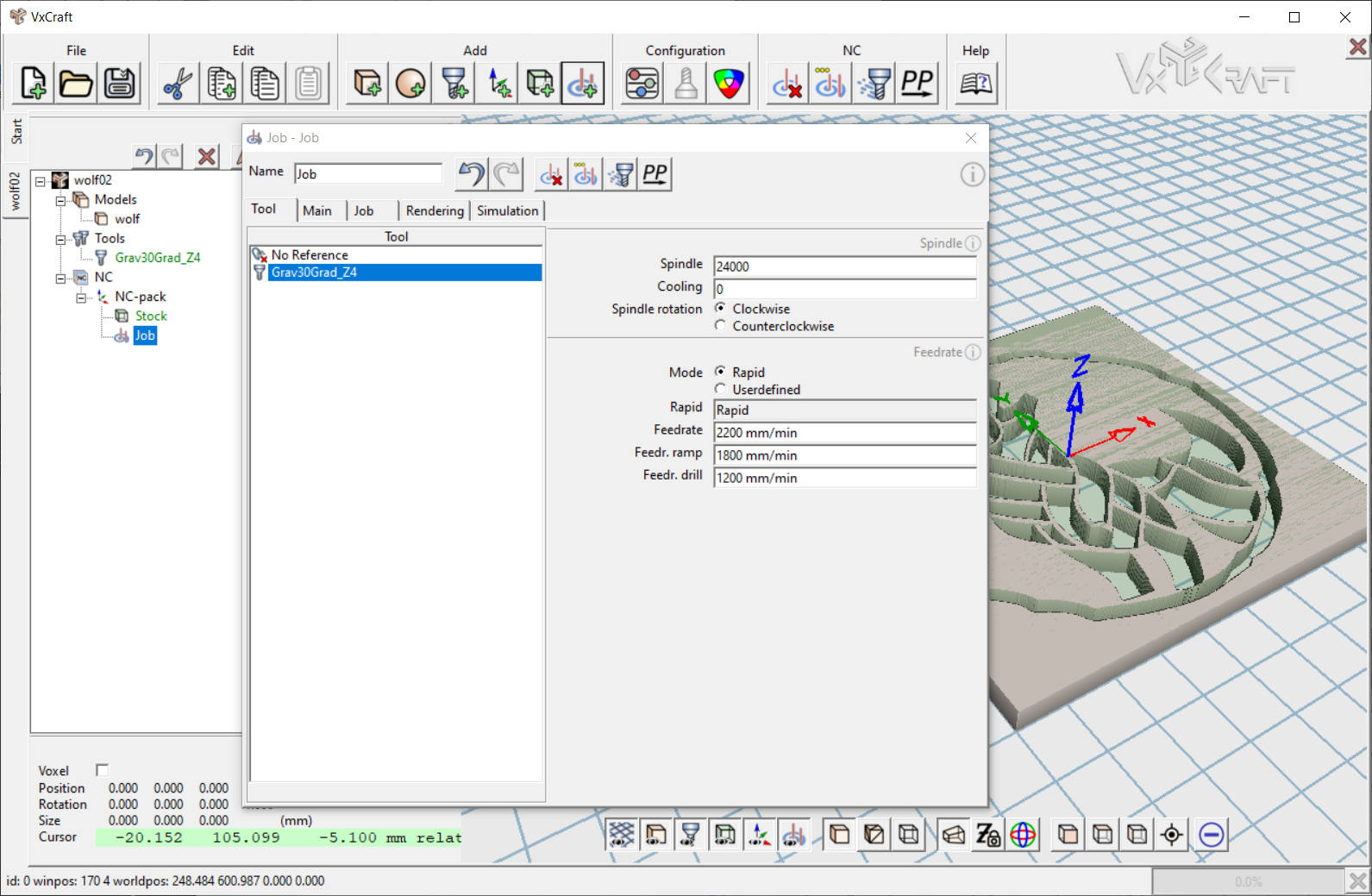
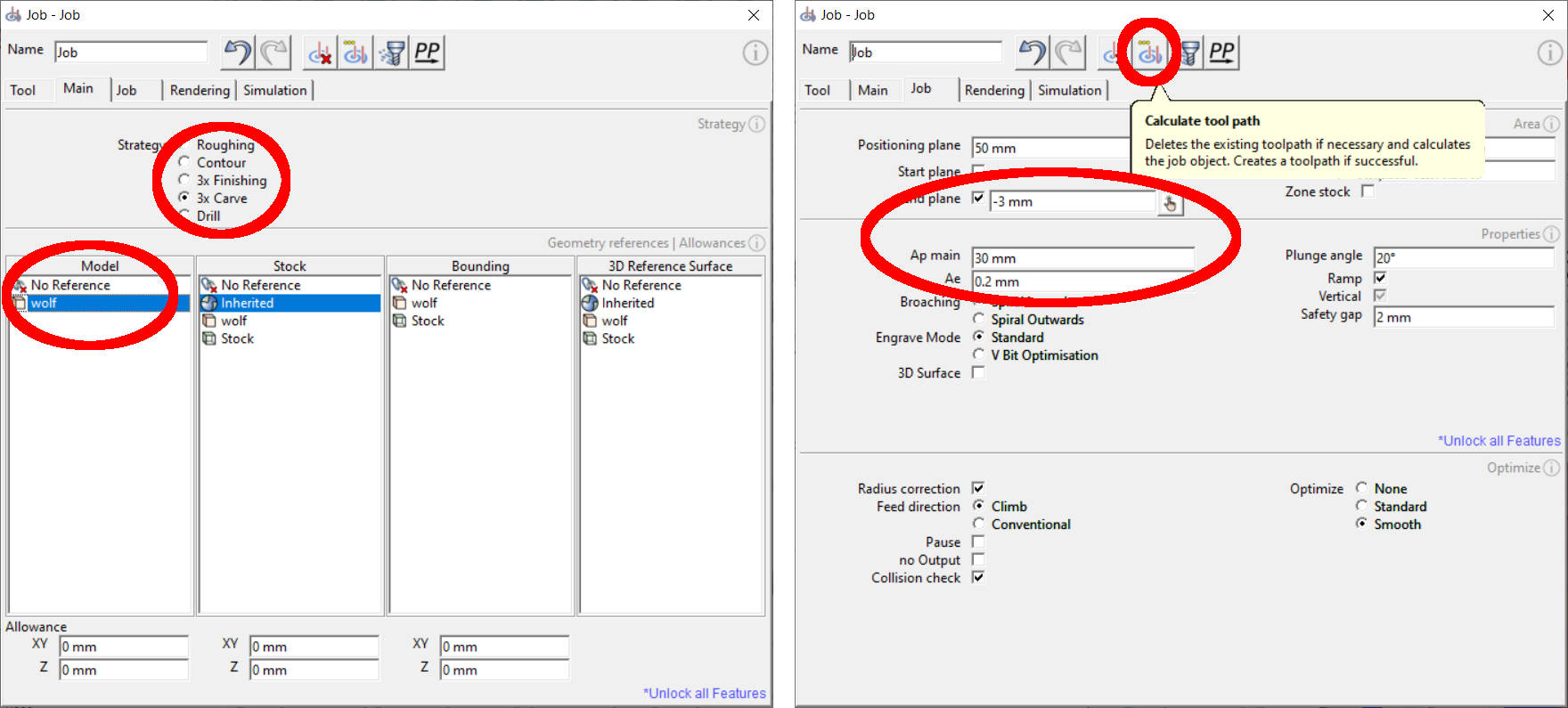
Im geöffneten Einstellungsfenster für das Jobobjekt stellen wir die erzeugten Objekte (Modell, Werkzeug, Rohteil) als Geometriereferenzen und alle Fräsparameter ein.
 © send2cnc.com
 © send2cnc.com
Kurze Erläuterung der einzelnen Geometriereferenzen und Parameter
- Werkzeug
- Werkzeugreferenz: Hier wählen wir unser zuvor erzeugtes Werkzeug aus. Die Werkzeuggeometrie wird für die Radiuskorrektur und die Kollisionsprüfung verwendet.
- Spindel: Gibt die Spindeldrehzahl an.
- Vorschub:Parameter und Eilgangoptionen für den Fräsvorschub
- Main
- Strategie: Wählt den Grundalgorithmus für die Berechnung aus. Für Gravuren ist die Strategie 3xCarve sehr gut geeignet.
- Modellreferenz: Hier wird das zuvor erstellte Modell (Wolf-Logo) ausgewählt, auf dem die Gravur durchgeführt werden soll. Die Auswahl lässt auch mehrere Modelle zu.
- Rohteil: Diese Auswahl kann auf "vererbt" belassen werden. Diese Auswahl verwendet das Rohteil, das sich in der Projekthierarchie über dem Job befindet. Dies ist besonders nützlich, wenn mehrere Jobs vorhanden sind, da auf diese Weise das Rohteil von einem Job zum nächsten vererbt wird und der Materialabtrag der einzelnen Jobs berücksichtigt wird.
- Job
- Endebene: Die Tiefenbegrenzung wird ausgehend vom NC-Nullpunkt auf -3mm gesetzt.
- Ap Main: Mit der Hauptzustellung kann die vertikale Zustellung geregelt werden. Ist diese kleiner als die maximale Gravurtiefe, werden im Abstand der Hauptzustellung Zwischenebenen erzeugt, die vor der nächsten Zustellung geräumt werden.
- Ae: Die seitliche Zustellung wird mit 0,2mm sehr klein gewählt, damit der spitze Gravierfräser auch die Bodenfläche sauber bearbeiten kann.
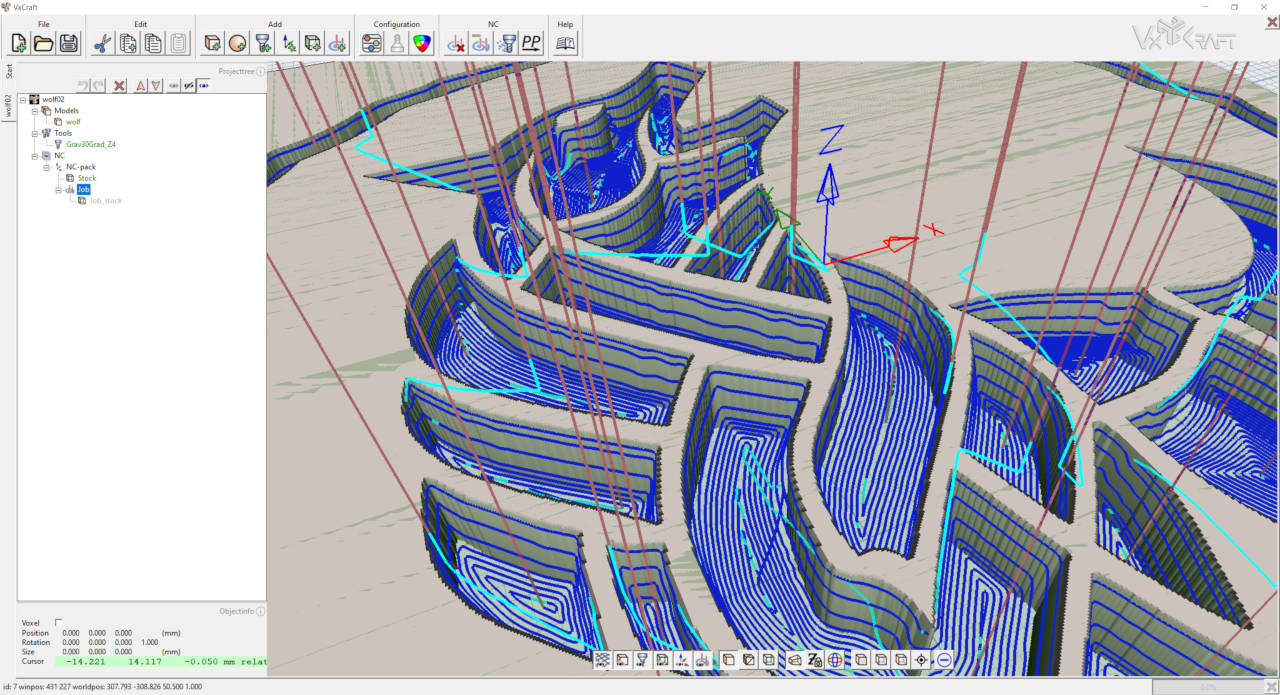
Wenn wir alle Parameter eingestellt haben, können wir mit der Schaltfläche "Werkzeugweg berechnen" die Berechnung starten. Wenn die Berechnung erfolgreich war, sehen wir die erzeugten Werkzeugwege im Renderfenster.
 © send2cnc.com
 © send2cnc.com
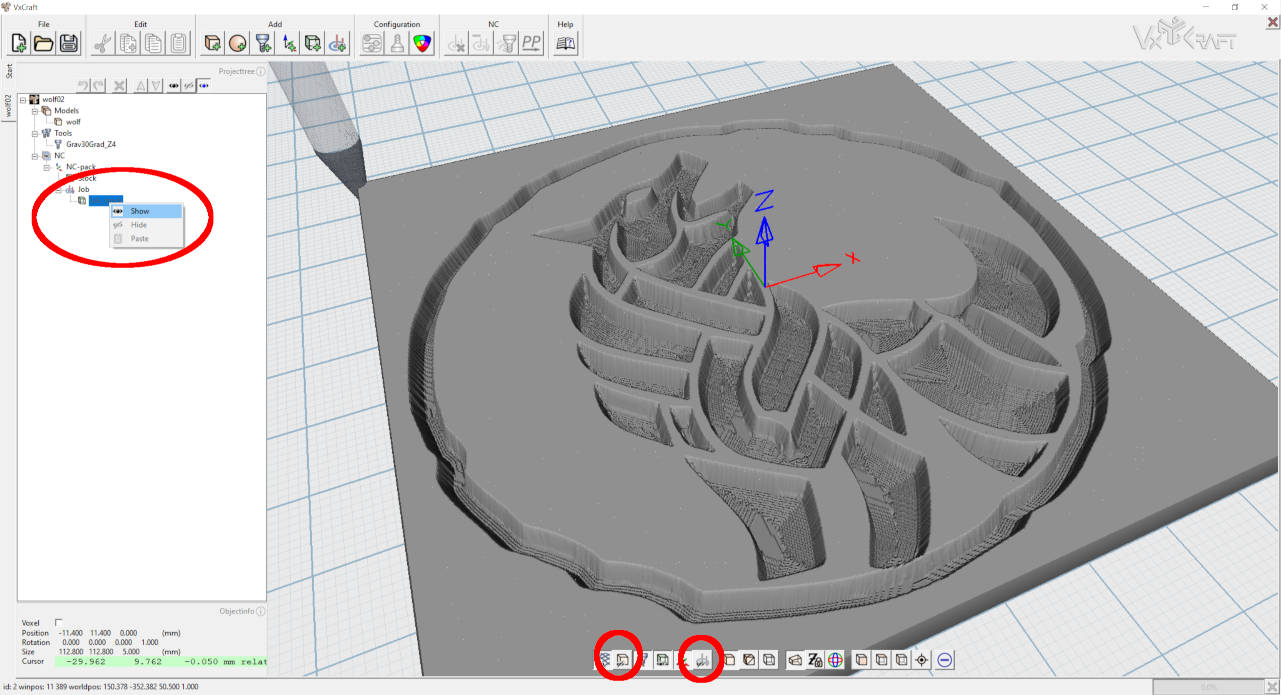
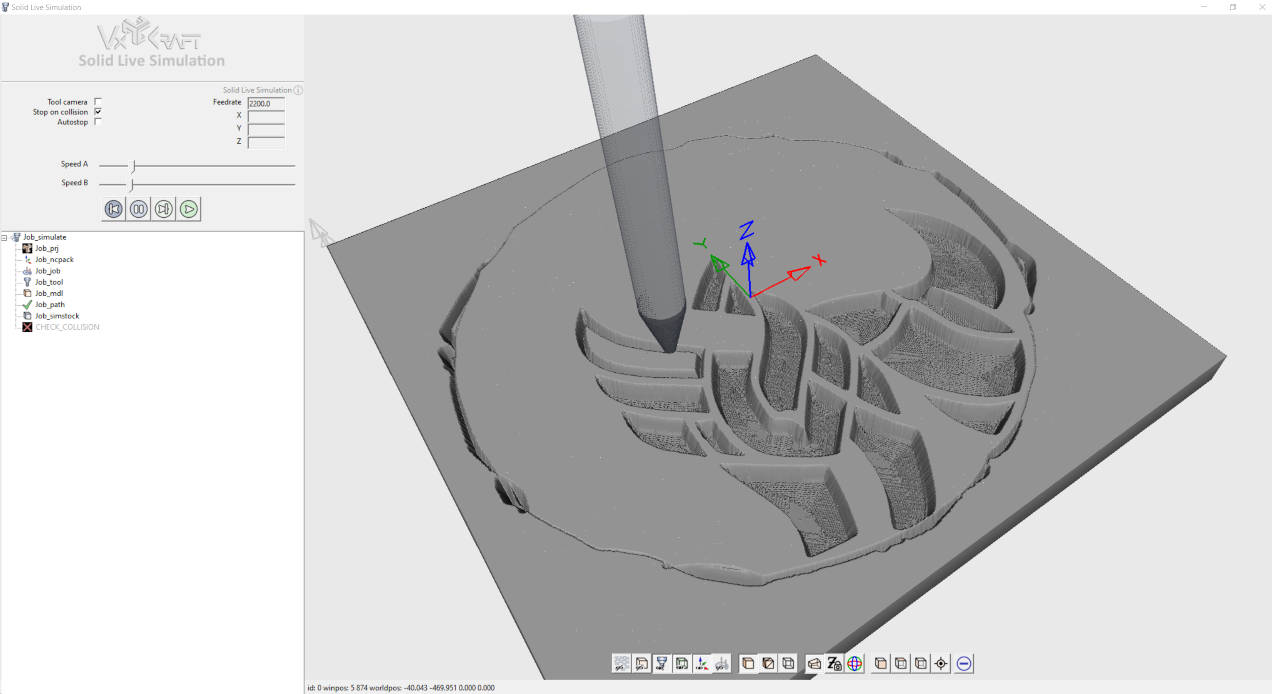
Solid Live Simulation (optional)
 © send2cnc.com
Postprozessor - Die Erzeugung der ausführbaren NC Datei
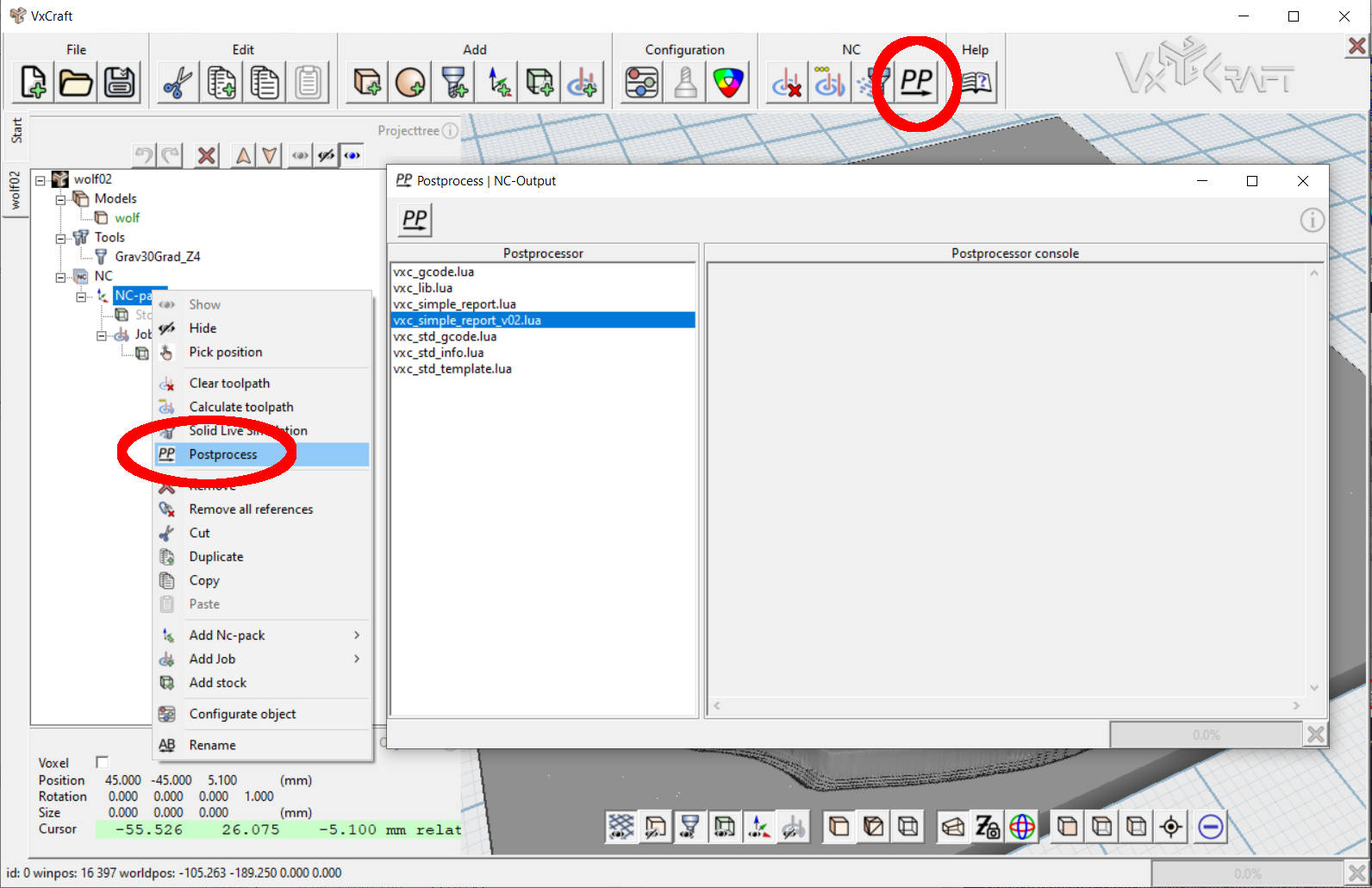
Um die Werkzeugwege für die CNC-Maschine lesbar zu machen, müssen wir die Daten exportieren. Dazu wählen wir unseren Job aus und öffnen über das Kontextmenü auf dem Job (oder NC-Paket) die Postprozessorumgebung.
 © send2cnc.com
Report erzeugen (optional)
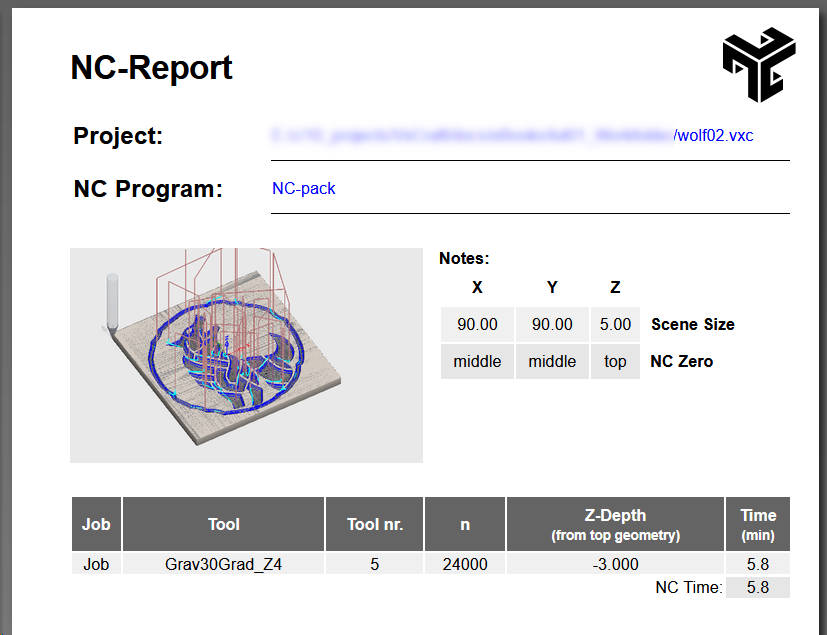
Der Postprozessor "s2c_simple_report" kann verwendet werden, um einen NC-Report zu erzeugen. Dieser ist sehr nützlich, da er alle relevanten Informationen für das Rüsten der Maschine enthält. Außerdem wird hier auch die voraussichtliche Fräszeit der einzelnen Jobs vermerkt.
 © send2cnc.com
NC Programm erzeugen
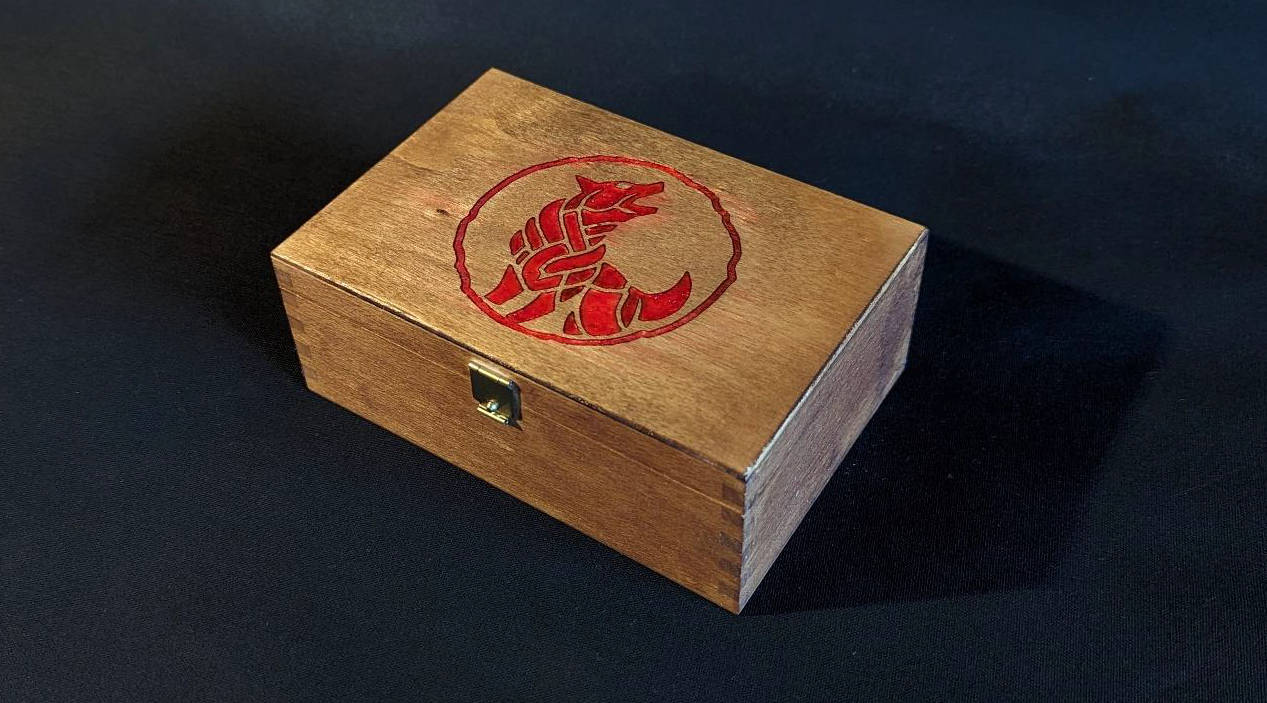
Um die ausgewählten Fräsbahnen als G-Code zu exportieren, kann der mitgelieferte Postprozessor "s2c_gcode.lua" verwendet werden. Dieser erzeugt im Projektverzeichnis die für die CNC-Maschine ausführbare *.tap Datei. Es empfiehlt sich daher, das Projekt vor dem Postprozessorlauf zu speichern.
 © send2cnc.com